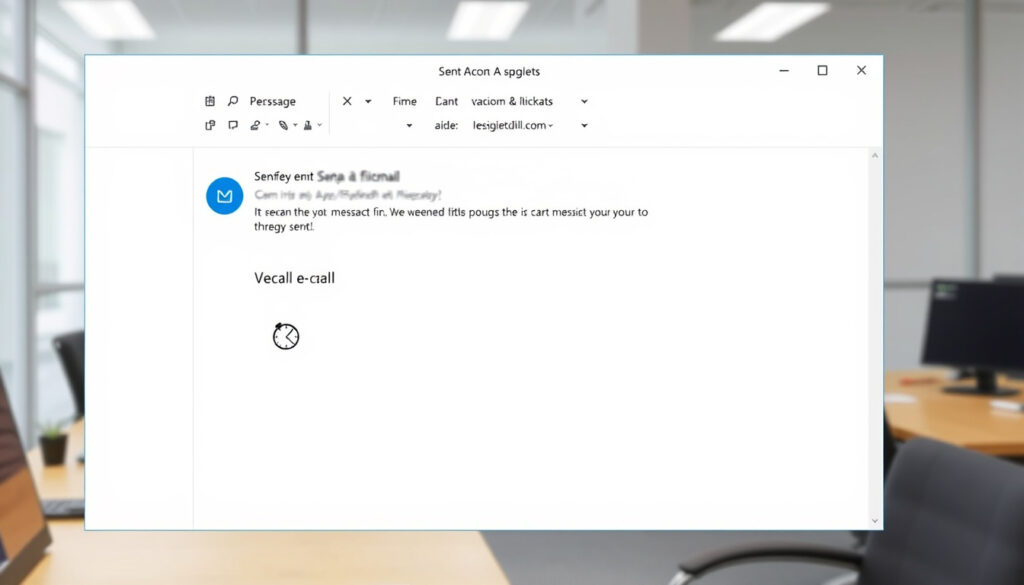
Rappeler un mail Outlook : conditions, étapes et limites
Vous avez cliqué sur « Envoyer » et la panique vous saisit ? La fonction de rappel d’Outlook promet de rattraper l’erreur, mais elle ne fait pas de miracles. Ce guide détaille les conditions réelles de réussite – souvent plus restrictives qu’on ne le croit – et les alternatives lorsque le message est déjà parti.
Utilisateurs d’Outlook dans le monde : 400 millions ·
Délai maximal de rappel : 2 heures ·
Conditions de succès du rappel : même domaine Exchange ·
Taux d’échec si destinataire lit l’e-mail : 100 %
Aperçu rapide
- Le rappel ne fonctionne que sur un compte Microsoft 365 ou Exchange dans la même organisation. (Support Microsoft (documentation officielle))
- Le destinataire ne doit pas avoir ouvert le message. (Support Microsoft (guide officiel))
- L’option de rappel est accessible via le dossier Éléments envoyés, après double-clic sur le message. (IONOS (guide technique))
- Le comportement exact des notifications côté destinataire peut varier selon la version d’Outlook. (IONOS (guide technique))
- La fenêtre de rappel dans Outlook classique (non 365) n’est pas officiellement documentée par Microsoft. (Observation) (IONOS (guide technique))
- Délai par défaut de 2 heures après l’envoi dans Outlook 365. (Support Microsoft (guide officiel))
- Pas de rappel possible après que le destinataire a ouvert l’e-mail.
- Si le rappel échoue, contacter directement le destinataire reste la meilleure solution.
- Activer l’envoi différé évite la plupart des erreurs.
Voici les données clés sur la fonction de rappel.
| Indicateur | Valeur |
|---|---|
| Nombre d’utilisateurs Outlook actifs | 400 millions (estimation 2024) |
| Délai maximal de rappel | 2 heures après envoi (configurable) |
| Condition principale | Destinataire non lecteur et même domaine Exchange |
| Fonction disponible sur | Outlook Windows, Outlook 365 (web et application) |
Comment rappeler un mail envoyé par erreur sur Outlook ?
Conditions préalables pour un rappel réussi
- Votre compte doit être sur Microsoft 365 ou Exchange dans la même organisation que le destinataire. (IONOS (guide technique))
- Le destinataire ne doit pas avoir encore ouvert le message. (Support Microsoft (guide officiel))
- La fonction doit être activée sur le serveur Exchange (certains administrateurs la désactivent). (Letsignit (comparaison des services))
Procédure pas à pas dans Outlook Windows
- Ouvrez le dossier Éléments envoyés.
- Double-cliquez sur l’e-mail que vous souhaitez rappeler (un simple clic dans le volet de lecture ne suffit pas). (Support Microsoft (guide officiel))
- Allez dans Fichier > Informations, puis cliquez sur Rappeler ce message.
- Choisissez l’option : Supprimer les copies non lues ou Supprimer et remplacer par un nouveau message. (GetMailbird (analyse des clients mobiles))
- Si vous remplacez, le message original s’ouvre pour modification. Envoyez le nouveau message.
- Un rapport de rappel vous sera envoyé dans la boîte de réception pour confirmer le succès ou l’échec. (Support Microsoft (guide officiel))
Procédure dans Outlook 365
- Dans le nouvel Outlook, accédez à Éléments envoyés, ouvrez le message dans une fenêtre distincte, puis cliquez sur Message de rappel. (Support Microsoft (guide officiel))
- Suivez les mêmes options de suppression ou de remplacement.
Microsoft lui-même prévient : le rappel n’est pas une annulation simple. Il s’agit d’une tentative de suppression côté serveur, soumise à des conditions techniques strictes. Pour le grand public, Gmail propose un véritable « annuler l’envoi » — mais dans une fenêtre de seulement 30 secondes.
Le constat : sans ces conditions, la fonction ne sert à rien.
Comment annuler l’envoi d’un e-mail sur Outlook et Gmail ?
Différence entre rappel Outlook et annulation Gmail
Outlook ne permet pas d’« annuler » un e-mail au sens où l’entend Gmail. Le rappel Outlook est une demande de suppression adressée au serveur Exchange, qui n’aboutit que si le destinataire n’a pas encore ouvert le message et qu’il utilise le même domaine de messagerie. En revanche, Gmail retarde la livraison de quelques secondes après le clic sur « Envoyer », ce qui donne une vraie fenêtre d’annulation. (Letsignit (comparaison des services))
Tableau comparatif des fonctionnalités
Deux approches, un même objectif : rattraper une erreur. Voici leurs différences clés.
| Critère | Outlook (rappel) | Gmail (annulation) |
|---|---|---|
| Fenêtre d’action | Jusqu’à 2 heures après l’envoi | 5 à 30 secondes après l’envoi |
| Condition technique | Même domaine Exchange | Aucune (fonctionne pour tous les comptes) |
| Notification au destinataire | Possible (rapport de rappel visible) | Aucune (l’e-mail n’est jamais parti) |
| Fonctionne sur mobile | Non (via l’app mobile) – utiliser le web | Oui (dans l’app Gmail) |
Le constat : si vous utilisez Outlook avec un compte personnel (Outlook.com), vous ne pourrez pas rappeler un message. La fonction est réservée aux environnements professionnels Exchange ou Microsoft 365.
Puis-je rappeler un e-mail Outlook sans que le destinataire le sache ?
Ce que voit le destinataire
- Dans Outlook classique, le destinataire reçoit un message système indiquant qu’un e-mail a été rappelé. (IONOS (guide technique))
- Si le message est supprimé avant d’être lu, aucune notification n’est visible.
- Si le rappel échoue, le destinataire ne voit rien – mais il conserve le message original.
Cas où le rappel peut être transparent
- Si le destinataire utilise un client qui ne supporte pas les rappels (par exemple Gmail ou Yahoo), le message original reste et aucune notification n’est envoyée. Le rappel est alors transparent mais inefficace.
- La seule façon d’éviter d’alerter le destinataire est que la suppression réussisse avant qu’il n’ouvre l’e-mail – et que le client ne génère pas de notification.
Les administrateurs Exchange peuvent configurer la politique de notification. Dans certains environnements, les notifications sont bloquées par défaut. Dans ce cas, le rappel devient discret – mais toujours conditionné à la non-lecture.
Plus vous voulez être discret, plus vous devez agir vite. Le meilleur scénario : rappeler dans les premières minutes, avant que le destinataire n’ouvre l’e-mail. Passé ce cap, l’opération échoue et peut laisser des traces.
Le piège : tenter un rappel tardif peut attirer l’attention.
Combien de temps pour rappeler un mail Outlook ?
Fenêtre de rappel par défaut
Dans Outlook 365 et Exchange, le délai maximal est de 2 heures après l’envoi. (Support Microsoft (guide officiel)) Au-delà, l’option de rappel n’est plus disponible.
Modifier le délai de rappel dans les paramètres
- Dans Outlook 365, l’administrateur Exchange peut configurer la durée maximale via la console d’administration.
- L’utilisateur ne peut pas modifier le délai depuis l’interface Outlook.
- Pour Outlook classique (non 365), le délai n’est pas documenté officiellement ; il dépend du serveur Exchange.
Limites des versions
- Outlook.com (version web) : le rappel n’est pas disponible.
- Outlook pour Mac : le rappel n’est pas supporté.
- Application mobile Outlook (Android/iOS) : pas de rappel direct.
La leçon : le délai n’est une sécurité que si l’environnement le permet.
Comment rappeler un mail Outlook sur téléphone (Android, iPhone) ?
Rappel dans l’application Outlook Android
L’application Outlook pour Android ne propose pas de fonction de rappel de message. (GetMailbird (analyse des clients mobiles)) Vous ne trouverez pas l’option « Rappeler ce message » dans les menus.
Rappel dans l’application Outlook iOS
Même constat sur iPhone : l’app Outlook iOS n’a pas de fonction de rappel intégrée. Les utilisateurs doivent passer par le navigateur mobile.
Alternatives mobiles (Outlook web)
- Connectez-vous à outlook.office.com dans le navigateur de votre téléphone.
- Accédez à Éléments envoyés, ouvrez le message et suivez la procédure web de rappel (identique à la version ordinateur).
- Sur certains comptes, l’option « Annuler l’envoi » peut être disponible dans l’app mobile pour Outlook 365 – elle fonctionne dans une fenêtre de quelques secondes après l’envoi.
Conclusion : sans accès web, vous êtes bloqué.
Pourquoi mon rappel de mail Outlook ne fonctionne-t-il pas ?
Erreurs courantes et solutions
- Le destinataire a déjà lu le message : le rappel échoue systématiquement. Solution : aucune, sauf excuse directe.
- Le compte n’est pas Exchange : comptes personnels Outlook.com, Gmail, Yahoo ne supportent pas le rappel. Solution : utiliser un compte Microsoft 365 professionnel.
- L’e-mail a été envoyé à un destinataire externe : le rappel ne fonctionne que pour les destinataires du même domaine Exchange. Solution : contacter le support IT.
- Option « Rappeler ce message » grisée : la fonction a été désactivée par l’administrateur Exchange. (IONOS (guide technique))
- Le client du destinataire ne supporte pas les rappels : Gmail, Yahoo, Outlook.com, Apple Mail ignorent les demandes de rappel.
Tableau des problèmes et corrections
Trois problèmes fréquents, trois solutions ciblées.
| Problème | Cause | Solution |
|---|---|---|
| Rappel indisponible | Compte Outlook.com non Exchange | Passer à Microsoft 365 |
| Rappel échoué | Message déjà lu | Envoyer un e-mail d’excuses |
| Pas de notification de rappel | Client non compatible | Contacter le destinataire autrement |
Le piège : croire que le rappel fonctionne partout.
Spécifications techniques du rappel Outlook
Six caractéristiques essentielles pour comprendre ce que la fonction permet – et ne permet pas.
| Spécification | Détail |
|---|---|
| Type de compte requis | Exchange ou Microsoft 365 |
| Délai d’action par défaut | 2 heures (configurable par l’administrateur) |
| Compatibilité destinataire | Même domaine Exchange uniquement |
| Notification au destinataire | Oui, dans Outlook classique |
| Rapport de rappel | Envoyé dans la boîte de réception de l’expéditeur |
| Versions supportées | Outlook Windows, Outlook 365 (web et bureau) |
| Versions non supportées | Outlook.com, Mac, application mobile |
La leçon : le rappel Outlook est un outil d’entreprise, pas une fonction universelle. Les utilisateurs particuliers doivent chercher ailleurs.
Avantages et inconvénients du rappel Outlook
Avantages
- Fenêtre de 2 heures pour agir
- Possibilité de remplacer le message
- Rapport de statut automatique
- Intégré à l’environnement Microsoft 365
Inconvénients
- Ne fonctionne que sur Exchange (même domaine)
- Échoue si le message est lu
- Notification visible côté destinataire
- Indisponible sur mobile et Mac
- Peut être désactivé par l’administrateur
Le verdict : pour les équipes Exchange, c’est utile ; pour les autres, un leurre.
Ce qui est confirmé vs ce qui reste incertain
Faits confirmés
- Le rappel nécessite un compte Exchange ou Microsoft 365.
- Le destinataire ne doit pas avoir ouvert le message.
- Le délai par défaut est de 2 heures dans Outlook 365.
- L’application mobile Outlook (Android/iOS) ne prend pas en charge le rappel.
Ce qui reste incertain
- Le comportement exact des notifications côté destinataire peut varier selon la version d’Outlook.
- La durée de la fenêtre de rappel dans Outlook classique (non 365) n’est pas officiellement documentée.
- Les politiques d’organisation peuvent limiter la fonction sans que l’utilisateur en soit informé.
Témoignages et références
« Pour rappeler un message dans Outlook classique, double-cliquez sur le message envoyé ; une sélection dans le volet de lecture ne suffit pas. »
« Si l’option Rappeler ce message n’apparaît pas, le compte n’est peut-être pas un compte Exchange ou la fonction a été désactivée par l’administrateur. »
IONOS (guide technique)
« La fonction de rappel Outlook est conçue pour fonctionner lorsque tous les destinataires utilisent Microsoft 365 ou Exchange dans la même organisation. »
Support Microsoft (documentation officielle)
Le vrai coût d’une erreur d’envoi
La fonction de rappel d’Outlook est un filet de sécurité, pas une bouée de sauvetage. Pour les professionnels travaillant dans un environnement Exchange, elle offre une deuxième chance précieuse – à condition d’agir vite et que le destinataire n’ait pas ouvert le message. En dehors de ce cadre, elle est le plus souvent inutile. Pour l’utilisateur Outlook lambda, la seule parade fiable est l’envoi différé : paramétrez un délai de 1 à 5 minutes dans les options d’Outlook, et évitez l’angoisse du clic fatidique.
Lecture connexe: jmail.world : archive des e-mails Epstein en mode Gmail
Pour approfondir les conditions de réussite, consultez notre guide complet sur le rappel demail Outlook.
Questions fréquentes
Quelle est la différence entre rappeler et annuler un e-mail dans Outlook ?
« Annuler l’envoi » bloque la livraison avant que le message ne quitte votre boîte d’envoi (fenêtre de quelques secondes). « Rappeler/remplacer » tente de supprimer ou remplacer un message déjà livré, avec des conditions techniques restrictives.
Puis-je rappeler un e-mail envoyé à une liste de distribution ?
Oui, mais le rappel ne fonctionnera que pour les membres de la liste qui utilisent le même domaine Exchange que vous. Les destinataires externes recevront le message original.
Que se passe-t-il si je rappelle un e-mail après 2 heures ?
L’option de rappel n’est plus disponible dans l’interface. Vous devrez contacter directement le destinataire.
Comment savoir si mon rappel a réussi ?
Un rapport de rappel vous est envoyé dans la boîte de réception, indiquant succès, échec ou attente pour chaque destinataire.
Le rappel fonctionne-t-il sur Outlook pour Mac ?
Non, la fonction de rappel n’est pas disponible dans Outlook pour Mac. Vous devez utiliser Outlook Windows ou Outlook 365 sur le web.
Puis-je rappeler un e-mail envoyé depuis mon téléphone Android ?
L’application Outlook Android ne permet pas le rappel. Utilisez le navigateur mobile pour accéder à Outlook 365 sur le web et suivre la procédure.
Est-ce que le destinataire voit que j’ai rappelé l’e-mail ?
Dans Outlook classique, oui : un message système « L’expéditeur a rappelé un message » peut apparaître. Dans d’autres clients, aucune notification n’est envoyée mais le message original reste.
Plus d articles lies
 The 8 Show – Synopsis casting et fin expliquée
 Pull Noir Homme et Femme : Comment Choisir et Porter
 Meilleurs comptes à terme 2026 : taux et comparatif
 Détartrage Delonghi Magnifica S – Guide Étape par Étape Complet
 Kim Go-eun : biographie, vie privée, carrière et dramas
 Danièle Évenou : biographie, retraite et vie de famille
 Olympiakos-Real Madrid : composition probable et officielle
 Programme TV ce soir : guide gratuit toutes chaînes