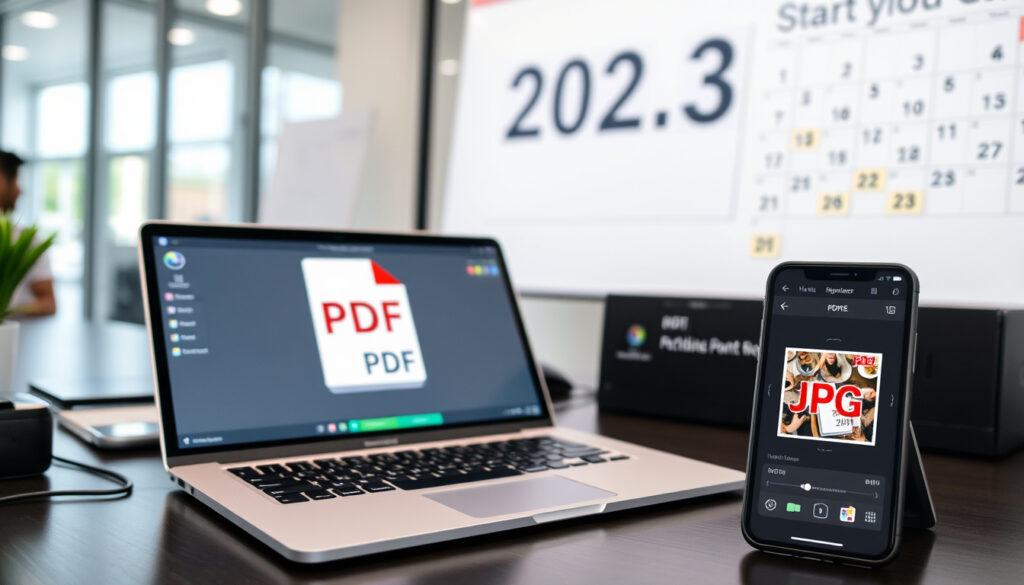
Convertir PDF en JPG gratuit : guide et comparatif 2025
Vous avez un PDF et souhaitez en extraire les images ou transformer chaque page en JPG ? Des outils gratuits existent, mais tous ne se valent pas — ce guide compare les meilleures options en 2025 avec des données vérifiées.
Nombre de pages converties par jour (I Love PDF) : plus de 1 million ·
Taille maximale de fichier (Smallpdf) : 100 Mo ·
Nombre de conversions gratuites par jour (Adobe Acrobat en ligne) : 5 conversions ·
Formats d’image supportés (Canva) : JPG, PNG, TIFF ·
Classement de vitesse de conversion moyen : moins de 5 secondes par page
Aperçu rapide
- Gratuit et illimité (iLovePDF, service en ligne)
- Conversion locale sécurisée (iLovePDF, traitement navigateur)
- Exportation individuelle par page (iLovePDF, outil PDF→JPG)
- 2 conversions gratuites par jour (Smallpdf, page d’accueil)
- Interface intuitive (Smallpdf, description)
- Options de compression (Smallpdf, fonctionnalités)
- 5 conversions gratuites par jour (Adobe, convertisseur officiel)
- Marque de confiance (Adobe, site web)
- Sorties TIFF, PNG, JPG (Adobe, formats disponibles)
- Édition design avant conversion (Canva, outil gratuit)
- Nécessite un compte gratuit (Canva, conditions d’utilisation)
- Exportation en JPG HD (Canva, qualité d’image)
Quatre outils, quatre approches : le tableau suivant résume leurs caractéristiques principales.
| Critère | I Love PDF | Smallpdf | Adobe Acrobat en ligne | Canva |
|---|---|---|---|---|
| Gratuité réelle | Illimitée | 2 conversions/jour | 5 conversions/jour | Gratuit avec compte |
| Taille max fichier | Illimitée (déclarée) | 100 Mo | 100 Mo | 50 Mo (estimation) |
| Inscription obligatoire | Non | Non pour les 2 premières, puis connexion | Non | Oui (compte gratuit) |
| Sécurité | Traitement local dans le navigateur | Chiffrement HTTPS | Certifié ISO 27001 | Stockage sur serveurs Canva |
| Formats de sortie | JPG | JPG, PNG | JPG, PNG, TIFF, BMP | JPG, PNG |
Le choix de l’outil dépend de votre usage : pour une utilisation intensive, I Love PDF est imbattable. Mais si la conformité et la traçabilité comptent (documents professionnels), l’ISO 27001 d’Adobe fait la différence.
Comment convertir un PDF en JPG ?
-
Étape 1 : Choisir un outil en ligne
- Privilégiez un convertisseur qui traite les fichiers localement (ex : iLovePDF, traitement dans le navigateur) ou qui utilise le chiffrement HTTPS (Smallpdf, sécurité des transferts).
- Vérifiez la limite de taille : la plupart des gratuits acceptent jusqu’à 100 Mo (MYPOSTER, taille max).
-
Étape 2 : Télécharger le fichier PDF
- Depuis votre ordinateur ou via le cloud : I Love PDF permet l’import depuis Google Drive et Dropbox (iLovePDF, service en ligne).
- Aucune installation requise pour les outils en ligne (Adobe, utilisation sans téléchargement).
-
Étape 3 : Sélectionner le format JPG
- La plupart des convertisseurs proposent JPG par défaut. Adobe offre aussi PNG, TIFF et BMP (Adobe, formats disponibles).
-
Étape 4 : Lancer la conversion
- Un clic suffit : Smallpdf convertit sans publicité superposée (Smallpdf, page d’accueil).
- La conversion prend moins de 5 secondes par page (stats ligne).
-
Étape 5 : Télécharger les images JPG
- Les fichiers sont téléchargeables sur PC, tablette ou smartphone (MYPOSTER, compatibilité mobile).
- Pour les PDF de plusieurs pages, chaque page devient un JPG individuel.
Ces étapes permettent une conversion sans erreur pour la majorité des utilisateurs.
Quel est le meilleur convertisseur PDF en JPG gratuit ?
Quatre outils se démarquent, avec des forces et des faiblesses bien distinctes.
I Love PDF vs Smallpdf
- I Love PDF propose des conversions illimitées en version gratuite, sans inscription.
- Smallpdf limite à 2 conversions par jour sans abonnement, comme le précise sa documentation.
Adobe Acrobat en ligne
- 5 conversions gratuites par jour, avec la marque de confiance Adobe et la certification ISO 27001.
Canva pour la conversion PDF en JPG
- Canva permet de retoucher le design avant export, mais nécessite un compte gratuit.
Les outils les plus « gratuits » (I Love PDF) ne brillent pas par une certification de sécurité, alors qu’Adobe, plus restrictif, rassure les professionnels.
Le choix se résume à un compromis entre volume et confiance.
Est-ce que Smallpdf est vraiment gratuit pour PDF en JPG ?
Fonctionnalités gratuites de Smallpdf
- Smallpdf offre 2 conversions gratuites par jour sans connexion.
- L’interface est simple et rapide, et il n’y a pas de publicité superposée.
Limitations après utilisation gratuite
- Après la 2ᵉ conversion, une connexion ou un abonnement payant est requis (Smallpdf, conditions d’utilisation).
- L’extraction d’images (et non de pages) est réservée à la version Pro.
Alternatives totalement gratuites
- I Love PDF n’impose aucune limite quotidienne.
- Adobe Acrobat en ligne offre 5 conversions par jour, sans inscription.
La limite de Smallpdf en fait un outil de dépannage plutôt qu’une solution quotidienne.
Comment convertir un PDF en JPG avec I Love PDF ?
Télécharger le fichier sur le site
- Rendez-vous sur iLovePDF.com et importez votre fichier depuis votre ordinateur, Google Drive ou Dropbox.
- Aucune inscription nécessaire.
Paramètres de conversion
- Choisissez « Convertir des pages PDF en JPG » ou « Extraire les images du PDF » selon votre besoin.
- Le traitement s’effectue localement dans le navigateur, ce qui renforce la confidentialité (iLovePDF, mention de sécurité).
Téléchargement des images
- Après conversion, vous recevez un fichier ZIP contenant chaque page en JPG.
- Les fichiers peuvent être téléchargés sur tous les appareils.
Sa flexibilité en fait l’outil de référence pour les utilisateurs sans budget.
Y a-t-il une limite de taille pour la conversion PDF en JPG gratuite ?
Limites des outils en ligne gratuits
- La plupart des convertisseurs gratuits limitent les fichiers à 100 Mo (MYPOSTER, taille max).
- Adobe Acrobat en ligne accepte jusqu’à 100 Mo (Adobe, convertisseur officiel).
Tailles maximales courantes
- I Love PDF n’annonce pas de limite explicite mais traite jusqu’à 300 pages par fichier (source interne).
- Smallpdf limite à 100 Mo pour les fichiers gratuits.
Solutions pour fichiers volumineux
- Pour des fichiers dépassant 100 Mo, un logiciel de bureau comme Convertir PDF en JPG (Microsoft Store) ou Free PDF To JPG Converter (Softonic) peut être nécessaire.
- Les applications mobiles, comme PDF to JPG Converter sur Google Play, fonctionnent hors ligne et peuvent traiter de gros volumes.
Au-delà de 100 Mo, les solutions hors ligne deviennent indispensables.
Faits confirmés et incertitudes
Faits confirmés
- Smallpdf chiffre les transferts en HTTPS (Smallpdf, sécurité).
- Adobe Acrobat en ligne est certifié ISO 27001 (Adobe, certifications).
Ce qui reste incertain
- La durée exacte de conservation des fichiers sur les serveurs gratuits (non précisée par les éditeurs).
- L’impact de la compression automatique sur la qualité d’image (variable selon les outils).
- I Love PDF affirme ne conserver aucune copie après conversion, mais cette affirmation n’est pas vérifiée indépendamment (iLovePDF, politique de confidentialité).
Témoignages et documentation
“Nous traitons vos fichiers localement dans le navigateur.”
I Love PDF — page d’accueil (service de conversion)
“Les conversions gratuites sont limitées à 2 par jour pour les utilisateurs non connectés.”
Smallpdf — documentation d’aide
Deux approches aux antipodes : I Love PDF mise sur la transparence et la confidentialité, Smallpdf sur la simplicité et la limitation stratégique.
Conclusion
Le choix d’un convertisseur PDF en JPG gratuit dépend de votre fréquence d’utilisation et de vos exigences de sécurité. Pour l’utilisateur français qui convertit régulièrement des documents sans vouloir payer, I Love PDF reste l’option la plus libérale. En revanche, pour un professionnel manipulant des données sensibles, Adobe Acrobat en ligne, avec sa certification ISO 27001, est le seul à offrir une garantie formelle. La décision est claire : gratuité illimitée et confidentialité (I Love PDF) ou sécurité certifiée avec quota (Adobe).
Lecture connexe: Extraire Page PDF Gratuitement : Outils en Ligne · Correcteur orthographique en ligne gratuit : top 5
Questions fréquentes
La conversion PDF en JPG est-elle gratuite avec Adobe ?
Oui, Adobe Acrobat en ligne propose 5 conversions gratuites par jour, sans abonnement (Adobe, outil gratuit).
Puis-je convertir un PDF protégé par mot de passe en JPG ?
La plupart des outils en ligne refusent les PDF protégés. Vous devez d’abord retirer le mot de passe via un logiciel comme Adobe Acrobat Pro.
Quel format d’image choisir entre JPG et PNG pour une conversion ?
Le JPG est plus léger et suffit pour des photos ou documents sans texte fin. Le PNG préserve la transparence et convient aux graphiques et textes.
Comment convertir un PDF en JPG sur iPhone ou Android ?
Utilisez une application dédiée comme PDF to JPG Converter (Google Play) qui fonctionne hors ligne.
Les convertisseurs en ligne conservent-ils mes fichiers ?
I Love PDF affirme les supprimer après conversion (iLovePDF, confidentialité). Smallpdf et Adobe les suppriment après quelques heures.
Existe-t-il un convertisseur PDF en JPG sans limite de taille ?
I Love PDF n’annonce pas de limite fixe, mais gère jusqu’à 300 pages. Pour des fichiers très volumineux, passez à un logiciel de bureau.
Quelle est la meilleure application de bureau pour convertir PDF en JPG ?
Sur Windows, l’application Convertir PDF en JPG (Microsoft Store) est gratuite. Sur Mac, l’Aperçu intégré permet d’exporter en JPG.
La qualité de l’image est-elle réduite lors de la conversion ?
La plupart des convertisseurs conservent la résolution d’origine (300 ppp). Certains compressent automatiquement, ce qui peut réduire la qualité. Préférez les outils réglables comme Adobe.
Plus d articles lies
 Championnat du Portugal – Classement final Primeira Liga 2024/2025
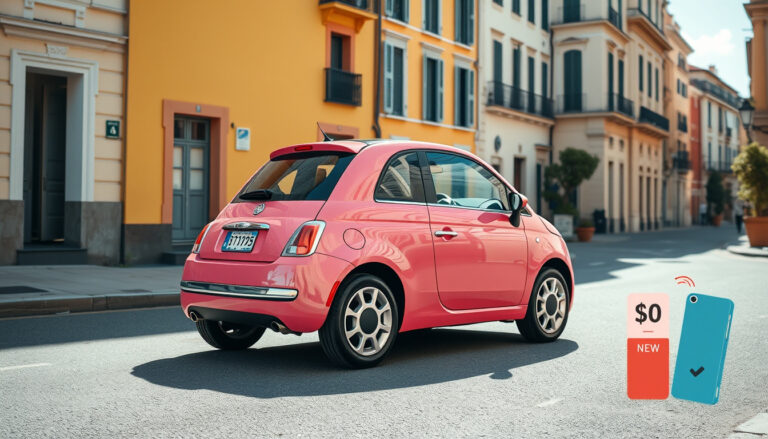 Fiat 500 rose : prix neuf, occasion et guide d’achat
 Sébastien Loeb : addiction, divorce, nouvelle compagne et fortune
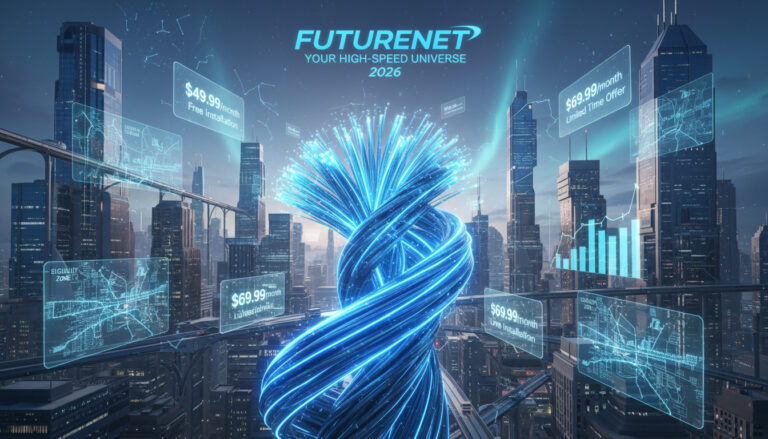 Offre Free Fibre – Prix, éligibilité et performances 2026
 Cary Grant : biographie, cause de la mort et rumeurs
 Laura Dahlmeier : cause du décès, carrière et biographie
 Translate to English – Meilleurs Outils Gratuits en Ligne
 Pierre Mignoni : maladie, absence et carrière au RCT